¿Y si mañana tu ordenador decide decir “hasta aquí”?
No quiero sonar dramático, pero imagina esto: enciendes tu portátil y… pantalla negra.
Ni rastro de tus documentos, tus fotos, tus facturas ni de ese curso de mil euros que compraste.
O, peor aún, te han colado un Cryptolocker, un virus de esos que te encripta toda la info con cositas chachis como que tienes que pagar un dineral (sin garantías de que lo desencripten, son criminales).
¿La solución? Dos palabras mágicas, bueno tres: copias de seguridad.
¿Qué es una copia de seguridad (y por qué necesitas una YA)?
Una copia de seguridad —también llamada “backup” para sonar más pro (porque en inglés todo suena pro)— es simplemente una duplicación de tus archivos importantes, guardada en otro lugar.
¿Para qué?
Para que si tu dispositivo falla, pierdes algo sin querer o te ataca un virus, puedas recuperar TODO como si nada.
También puede ser que el archivo que estás usando se corrompa, porque sí, puede volverse loco y estropearse.
Así estarías tranquila, eso es otro nivel, ¿eh?
No es paranoia, es prevención
Si tienes un negocio digital, trabajas desde casa o simplemente usas tu ordenador como una extensión de tu vida, no hacer backups es como conducir sin seguro.
Puede que no pase nada… hasta que pasa.
Y ahí vienen los llantos.
Y los «por qué no hice la copia de seguridad cuando me lo dijo Mikel, ese petardo tenía razón«.
¿Qué tipo de copias de seguridad existen?
Ahora que ya sabes para qué son y lo que son, voy a explicarte los tipos que hay.
Tranquila, que no es tan técnico como parece.
Voy a explicarlo en cristiano.
Hay varios tipos, y puedes combinarlos según lo importante que sea lo que estás protegiendo:
Copia completa (la todoterreno)
Es como clonar TODO tu dispositivo. Archivos, programas, configuraciones… todo todito.
Tarda más, pesa más, pero es la más segura si algo va muy mal.
Copia incremental (la lista)
Solo guarda lo que ha cambiado desde la última copia.
Es rápida y no ocupa tanto espacio.
Ideal si haces copias frecuentes.
Copia diferencial (la equilibrada)
Guarda los cambios desde la última copia completa.
No tan rápida como la incremental, pero más completa.
Un punto medio interesante.
Snapshot
Un snapshot es como una foto congelada de un sistema en un momento exacto.
Captura el estado completo de un servidor, máquina virtual o disco duro: archivos, configuraciones, estado del sistema… todo.
Y lo mejor: permite volver a ese estado en caso de fallo, actualización fallida o catástrofe informática.
No es una copia de seguridad propiamente dicha, pero he considerado oportuno meterla aquí.
¿Dónde puedes guardar tus copias?
Aquí tienes varias opciones. Te recomiendo combinar mínimo dos.
No pongas todos tus huevos digitales en la misma cesta:
Disco duro externo
Conectas, copias y listo. Rápido, barato y muy útil. Eso sí: guárdalo bien. No sirve de nada si se cae al suelo o se pierde.
Por otro lado, es la que más nivel de compromiso requiere, dado que no se suelen programar copias en este tipo de discos y se suelen hacer de forma manual.
La nube (cloud)
Google Drive, Dropbox, OneDrive… Hay muchas opciones.
Te permite acceder a tus archivos desde cualquier lugar y está protegida.
Eso sí, elige una nube profesional y segura, no la gratuita de andar por casa si hablamos de datos delicados.
Recomiendo los servicios de Acronis Backup para casos más sensibles o profesionales.
NAS o servidores privados
Para las más «techies» o las que van en serio.
Un NAS es como tu propio servidor en casa u oficina. Como crear tu propia nube.
Muy seguro, accesible desde fuera y perfecto si compartes datos con un equipo.
¿Cada cuánto deberías hacer una copia?
La regla es sencilla: cuanto más importante sea lo que haces, más frecuente debe ser tu copia.
• Si trabajas todos los días con archivos importantes: diario.
• Si solo usas tu PC para cosas puntuales: semanal o mensual.
Y recuerda: hacer una copia una vez y olvidarte no sirve de nada. Es un hábito que hay que adquirir y con el que comprometerse.
Las copias de seguridad no son para frikis ni informáticos.
Son para ti, emprendedora digital que no puede permitirse perder ni un solo archivo.
Empieza hoy. Haz una copia. Y duerme tranquila. Mañana, tu yo del futuro te lo va a agradecer.
Todo es muy bonito pero… ¿cómo lo llevo a cabo? ¿cómo preparo y hago una copia de seguridad?
¿Cómo hacer una copia de seguridad en Windows sin morir en el intento?
Windows no es perfecto (ya lo sabes), pero tiene algo muy bueno: hacer copias de seguridad es más fácil de lo que imaginas.
Tanto si usas herramientas del sistema como si prefieres programas más completos, tienes opciones para todos los gustos (y bolsillos).
¿Cómo hacer una copia con el “Historial de archivos”?
Paso a paso, sin rodeos:
1. Conecta un disco duro externo.
2. Ve a Configuración → Actualización y seguridad → Copia de seguridad.
3. Activa “Hacer copias de seguridad con Historial de archivos”.
4. Elige qué carpetas quieres guardar y ¡listo!
Esta herramienta guarda versiones anteriores de tus documentos. Si borras algo por accidente, puedes recuperar la versión anterior sin dramas.
Ah, es completamente gratis.
Opción 2: La herramienta de imagen del sistema (para clonar todo el PC)
Si quieres un backup TOTAL (sí, todo el sistema operativo incluido), Windows también tiene una herramienta para eso:
1. Ve al Panel de control → Copias de seguridad y restauración (sí, aún se llama así).
2. Haz clic en “Crear una imagen del sistema”.
3. Elige dónde guardarla (mejor un disco externo).
4. Deja que haga su magia.
Este tipo de copia es ideal si un día tu Windows decide no arrancar. Puedes restaurarlo como si nada hubiera pasado.
Opción 3: Usar programas externos (más potentes, más flexibles)
Si quieres ir un paso más allá, o tener más control, aquí te dejo los programas favoritos del mundillo backup. Te explico para qué sirve cada uno:
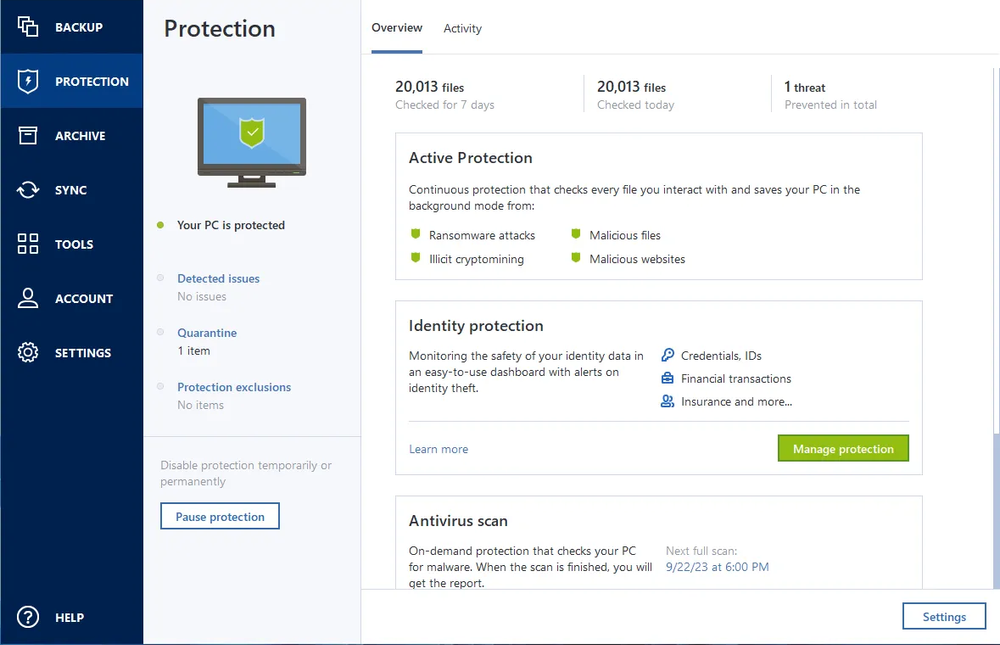
Acronis True Image (de pago, pero pro)
Un clásico entre los clásicos. Puedes hacer copias completas, programarlas, cifrarlas, y guardarlas en la nube o en discos físicos.
Lo mejor: su sistema anti-ransomware y la restauración en 1 clic.
Ideal si gestionas muchas cosas importantes o simplemente quieres tranquilidad TOTAL.
Enlace: Acronis

Cobian Backup (gratuito y potente)
Uno de los favoritos por su simplicidad.
No hace copias completas del sistema, pero es ideal para automatizar copias de carpetas y archivos.
Puedes programar tus backups diarios, semanales, diferenciales, etc.
Ligero, fiable y gratuito.
¿Qué más quieres?
Enlace: Cobian

EaseUS Todo Backup (gratis con opción pro)
Sencillo, con opción de clonar discos duros, particiones, carpetas o todo el sistema.
Tiene interfaz intuitiva, y la versión gratuita es suficiente para la mayoría.
También ofrece backup en la nube si lo necesitas.
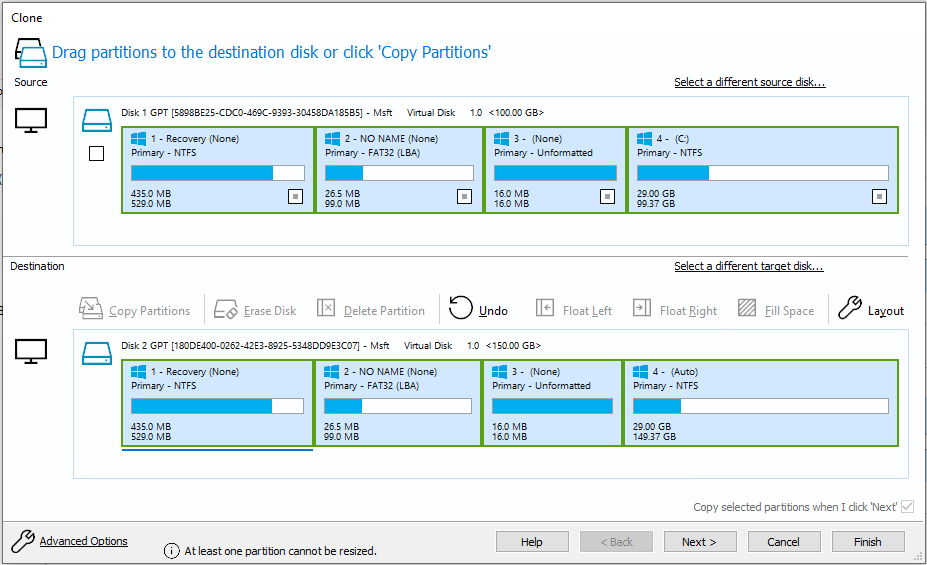
Macrium Reflect (versión gratuita y de pago)
Perfecto para hacer imágenes del sistema o clonar discos duros.
Muy usado para migrar datos de un ordenador a otro.
Su versión gratuita ya es muy completa.

Duplicati (gratuito, open source y en la nube)
Si te gusta guardar tus cosas en la nube, este programa es perfecto.
Compatible con Google Drive, Dropbox, OneDrive y más.
Encripta tus backups, es ligero, y puedes automatizar todo.
Cómo hacer una copia de seguridad en Mac mientras te comes una rica manzana

Opción 1: Time Machine (la joya de Apple para hacer backups)
Time Machine viene integrado en todos los Mac.
Y sí, funciona de maravilla.
Es tan simple como conectar un disco externo (ya sea por USB o por red) y dejar que se encargue de todo.
¿Cómo se usa?
1. Conecta un disco duro externo.
2. Te preguntará si quieres usarlo para Time Machine. Di que sí.
3. Y… ¡voilà! Empieza la magia.
Hace copias automáticas cada hora, guarda versiones anteriores y puedes recuperar archivos específicos o restaurar todo el sistema.
Bonus: tiene una interfaz preciosa y fácil de entender. Muy Apple todo.

Opción 2: Clonar el disco con Carbon Copy Cloner
Si quieres una copia de TODO tu sistema, no solo tus documentos, este programa es una maravilla.
Hace una réplica exacta de tu disco (sí, exacta) y te permite arrancar el Mac desde esa copia si tu disco original muere.
Ventajas:
• Puedes programar backups automáticos.
• Tiene una interfaz súper intuitiva.
• Permite restauraciones rápidas y totales.
Eso sí: es de pago, pero vale cada euro si tienes un negocio o trabajas con archivos importantes.
Enlace: Carbon Copy Cleaner
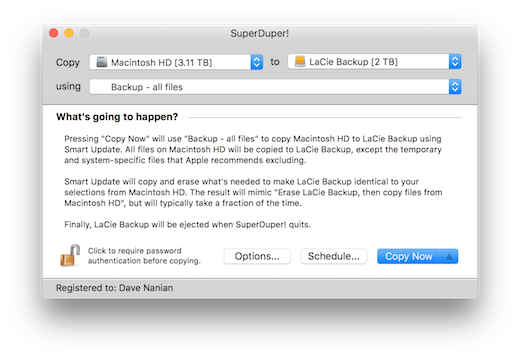
Opción 3: SuperDuper! (nombre molón, copia brutal)
Otro clásico para clonar tu Mac.
Similar a Carbon Copy Cloner, aunque un poco más básico en su versión gratuita.
Perfecto si quieres una alternativa simple para clonar discos y estar tranquila.
Enlace: SuperDuper!
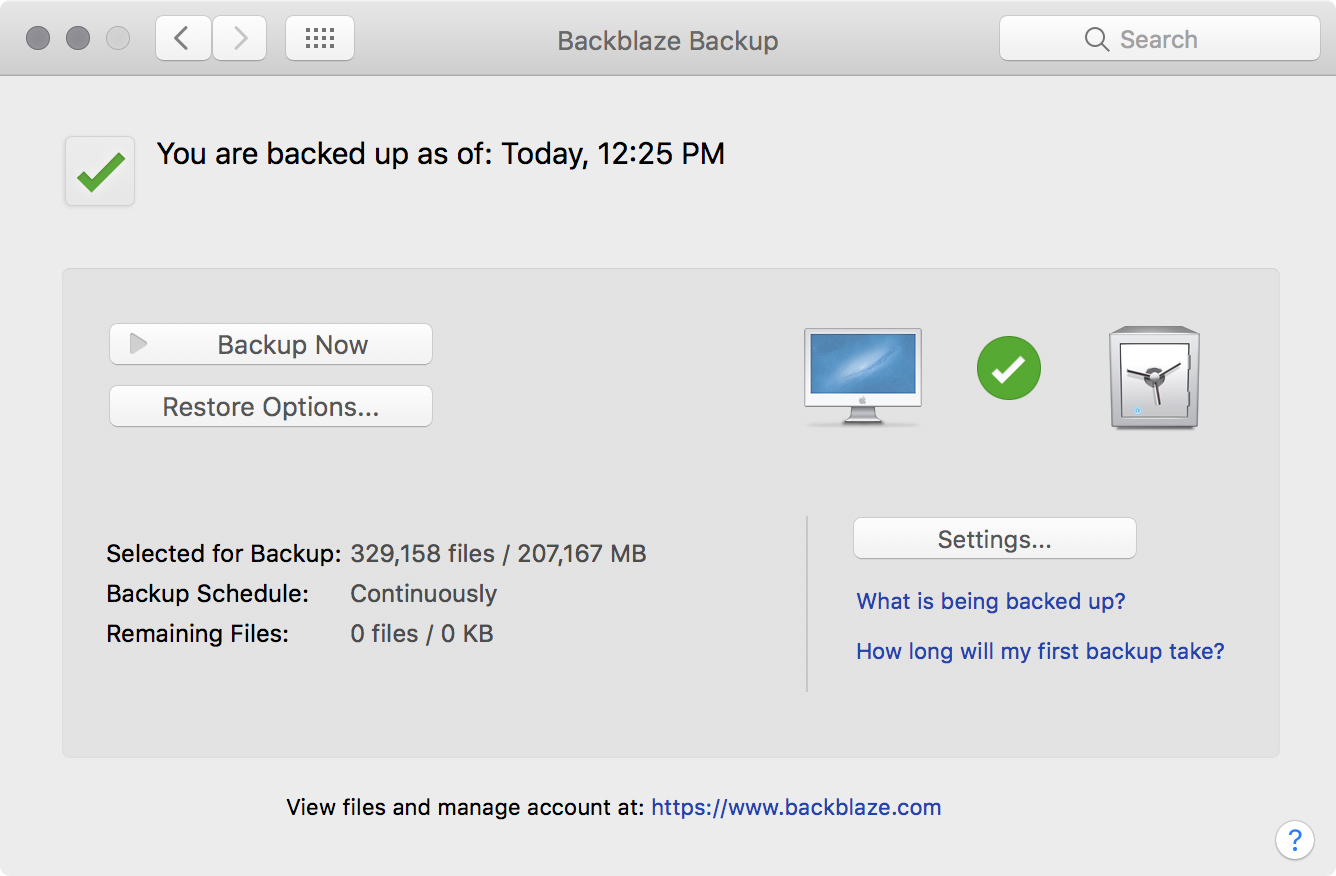
Opción 4: Backblaze (para copias en la nube sin preocuparte)
¿Te agobia tener que enchufar discos duros cada dos por tres? Aquí tienes la solución.
Backblaze hace copias automáticas de TODO tu Mac y las guarda en la nube de forma segura.
¿Por qué mola tanto?
• No tienes que hacer nada: se ejecuta sola en segundo plano.
• Cifra tus datos, así que están bien protegidos.
• Tiene restauración por descarga o por disco físico que te mandan a casa.
Ideal para las que quieren seguridad sin complicarse.
Enlace: BackBlaze Business (para empresas)
Enlace: BackBlaze Personal (para uso doméstico / autónomos)
Otras opciones a considerar para Mac OS
- SyncFolders (Pro)
- iCloud Drive
- ChronoSync
- Arq Backup
- Acronis Cyber Protect Home Office (anteriormente Acronis True Image)
No dejes el tema de las copias de seguridad para mañana, podría ser tarde.
¿Y qué me recomiendas para hacer las copias de seguridad? Algo así, para empezar.
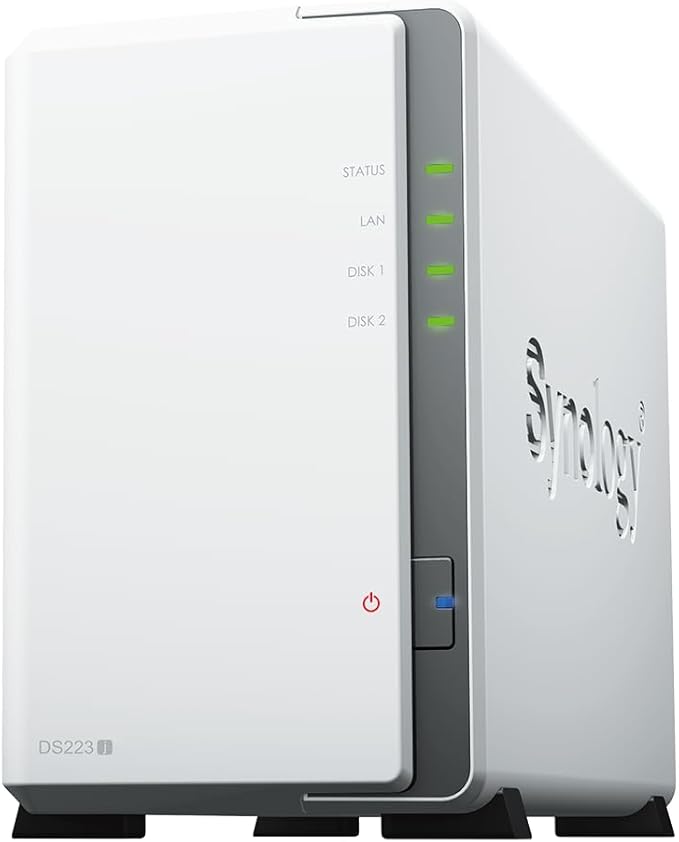
Opción 1: Synology DS223j – Estación de disco NAS de 2 bahías (Realtek RTD1619B de 4 núcleos, 1,7 GHz, 1 GB DDR4 RAM, 1 puerto LAN RJ-45, 1 GbE) paquete de 8 TB con 2 discos duros Seagate IronWolf NAS de 4 TB
Un disco duro que se conecta al router (NAS).
Dispone de 2 discos duros conectados en espejo, con esto quiero decir que tiene dos discos duros que tienen exactamente la misma información.
De esa manera, si falla un disco duro, sigues teniendo el otro.
Te garantizas no perder nada de información.
Enlace: Amazon.es
Si buscas una opción más económica, puedes optar por esta otra opción, más doméstica.
Opción 2: Western Digital WD 4TB My Cloud Home Personal Cloud, Disco duro mecánico
Opción similar a la anterior, menos profesional y más doméstico.
En términos prácticos, la función es muy similar.

Enlace: Amazon.es
El siguiente paso, hacia abajo, sería un disco duro USB.
En ese caso, tienes muchas opciones económicas.
Sinceramente, no recomiendo escatimar en estos temas, recuerda que lo barato puede salir MUY caro.
En caso de que no sepas cómo conectar estos discos duros, configurar programas o requieras cualquier tipo de información adicional, ponte en contacto conmigo y así podemos ajustar todo a las necesidades reales de tu negocio.
Fecha actualización: 2 Abril 2025.