
Sí.
Lo haces todos los días sin darte cuenta.
Aceptas cookies. Navegas. Cierras pestañas. Y tu navegador acumula más basura digital que el cajón de los cables en tu casa.
Es otra variante de lo que llamo el «Síndrome de Diógenes Digital».
Este megapost es la guía definitiva, clara, ordenada y sin tecnicismos para:
- Borrar cookies
- Eliminar historial
- Limpiar datos de navegación
- Sin instalar programas
- En Windows y Mac
- En todos los navegadores principales
Vamos al grano.
RESUMEN RÁPIDO (Para las que quieren ir al grano)
Si solo quieres la versión express:
- Chrome / Edge / Opera / Brave → Ctrl + Shift + Supr (Windows) → Cmd + Shift + Supr (Mac)
- Firefox → Ctrl + Shift + Supr → Cmd + Shift + Supr
- Safari (Mac) → Safari → Ajustes → Privacidad → Gestionar datos del sitio web
Pero si quieres hacerlo bien y entender qué estás borrando… sigue leyendo.
¿Qué son las cookies y por qué deberías borrarlas?
Antes de tocar nada, entiende esto:
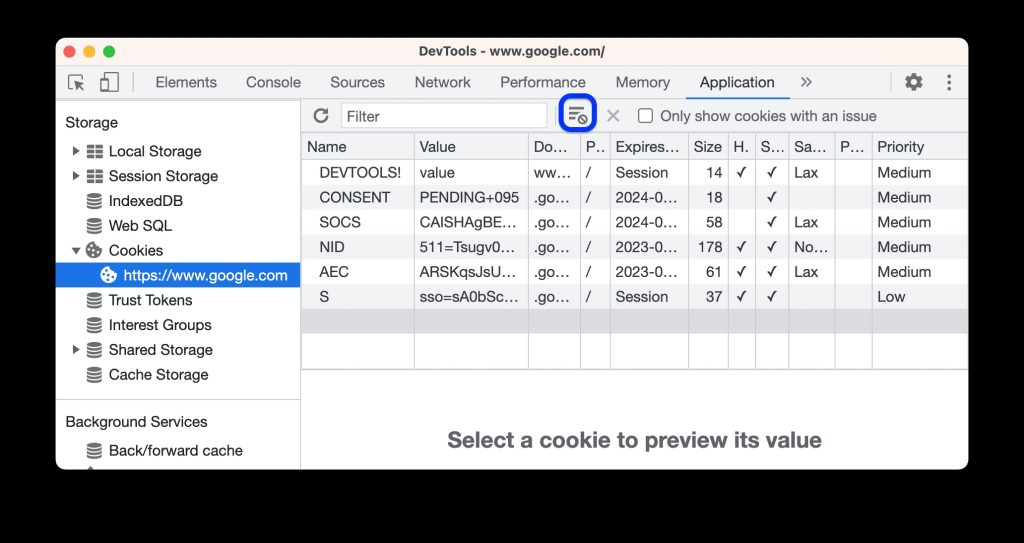
- Cookies → Archivos pequeños que guardan información sobre ti (sesiones, preferencias, seguimiento).
- Historial → Lista de páginas que has visitado.
- Caché → Archivos temporales que aceleran la carga de webs.
No son “malas” por defecto.
Pero cuando se acumulan:
- Tu navegador va más lento.
- Aparecen errores raros.
- No puedes entrar en cuentas.
- Las webs no cargan correctamente.
- Te persigue publicidad hasta en sueños.
Limpiarlas es mantenimiento básico digital.
Vale, no son estas cookies, si no lo ponía explotaba…
1. Google Chrome (Windows y Mac)
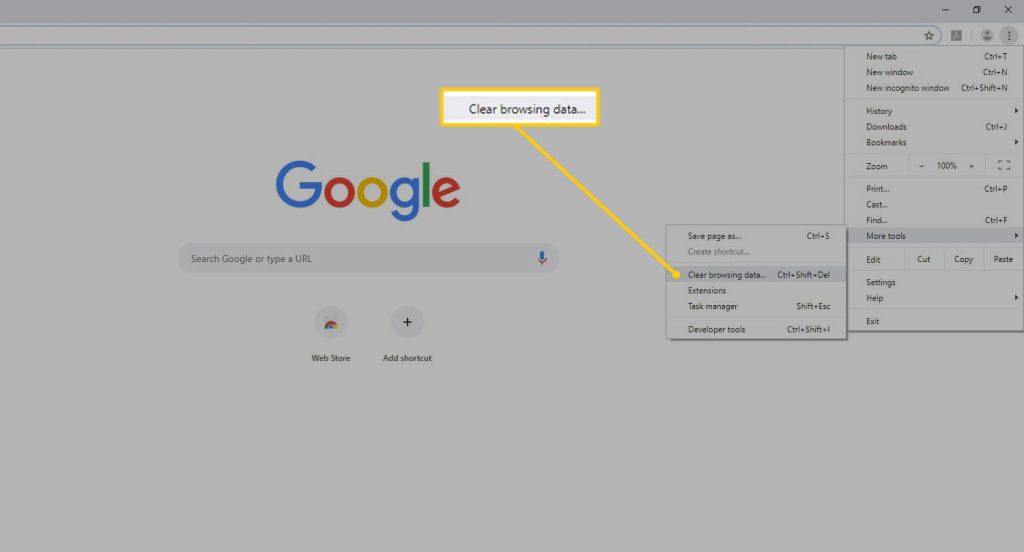
Método rápido (atajo de teclado)
- Windows: Ctrl + Shift + Supr
- Mac: Cmd + Shift + Supr
Se abrirá directamente la ventana de borrado.
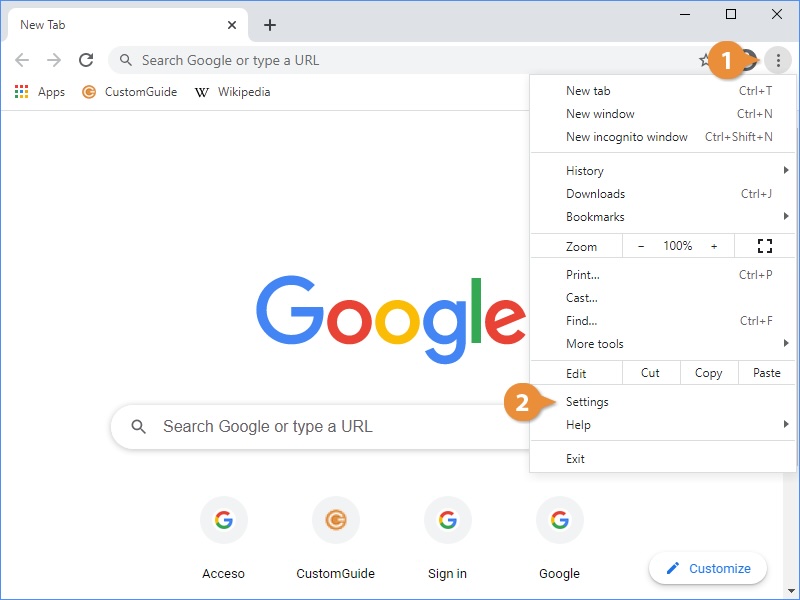
Método paso a paso
- Abre Chrome.
- Haz clic en los tres puntos arriba a la derecha.
- Entra en Configuración.
- Ve a Privacidad y seguridad.
- Haz clic en Borrar datos de navegación.
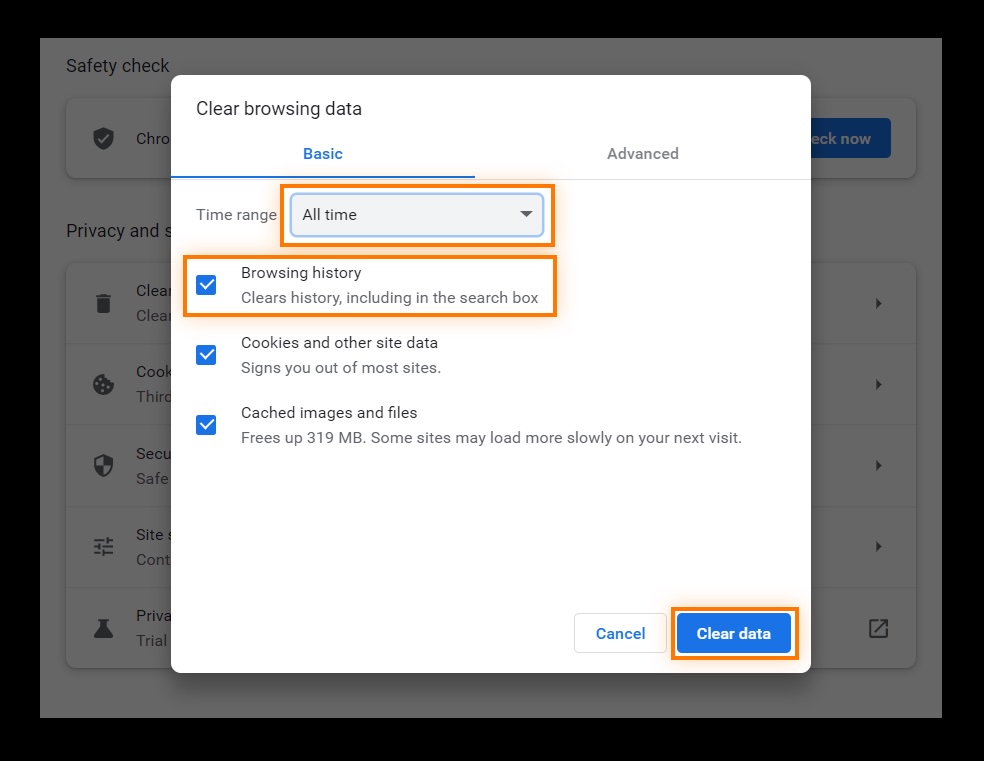
Qué marcar
[x] Historial de navegación
[x] Cookies y otros datos de sitios
[x] Archivos e imágenes en caché
En “Intervalo de tiempo”, selecciona:
- “Últimas 24 horas” (limpieza ligera)
- “Desde siempre” (limpieza total)
Pulsa Borrar datos.
Listo.
2. Mozilla Firefox (Windows y Mac)
Método rápido
- Windows: Ctrl + Shift + Supr
- Mac: Cmd + Shift + Supr
Método manual
- Haz clic en las tres líneas arriba a la derecha.
- Entra en Ajustes.
- Ve a Privacidad y seguridad.
- En “Cookies y datos del sitio”, pulsa Limpiar datos.
También puedes ir a:
- Historial
- Borrar historial reciente
Selecciona el intervalo de tiempo y marca:
[x] Historial
[x] Cookies
[x] Caché
Confirma.
3. Microsoft Edge (Windows y Mac)
Atajo rápido
Ctrl + Shift + Supr (Windows)
Cmd + Shift + Supr (Mac)
Paso a paso
- Tres puntos arriba a la derecha.
- Entra en Configuración.
- Ve a Privacidad, búsqueda y servicios.
- En “Borrar datos de exploración”, haz clic en Elegir lo que se debe borrar.
Marca:
[x] Historial
[x] Cookies
[x] Caché
Selecciona intervalo y confirma.
4. Safari (Mac OS)
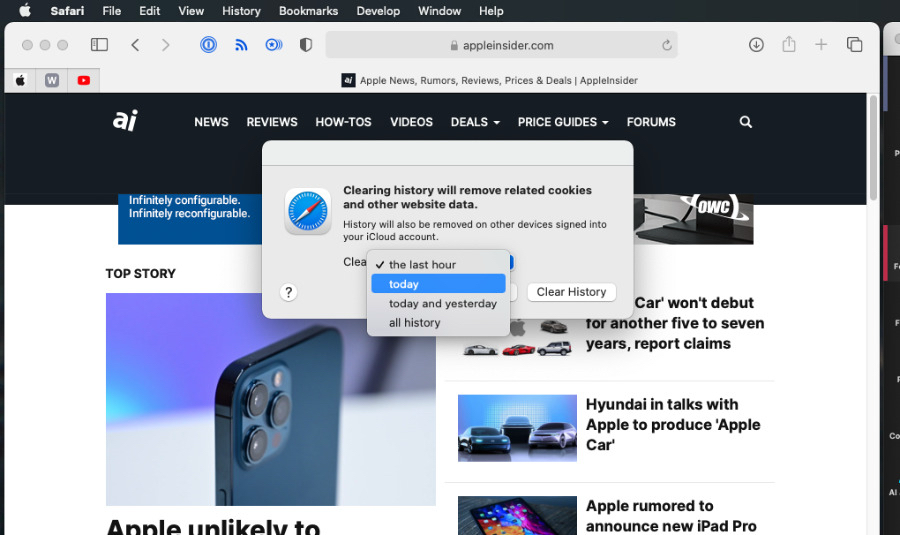
Safari es distinto. Más elegante. Más cerrado.
Borrar historial completo
- Abre Safari.
- En el menú superior, haz clic en Historial.
- Pulsa Borrar historial.
- Selecciona intervalo.
- Confirma.
Borrar solo cookies
- Safari → Ajustes.
- Ve a la pestaña Privacidad.
- Haz clic en Gestionar datos del sitio web.
- Elimina los que quieras o pulsa Eliminar todo.
5. Opera (Windows y Mac)
Opera funciona casi igual que Chrome.
Atajo
Ctrl + Shift + Supr
Cmd + Shift + Supr
Manual
- Menú de Opera (esquina superior izquierda).
- Entra en Configuración.
- Ve a Privacidad y seguridad.
- Haz clic en Borrar datos de navegación.
Marca lo necesario y confirma.
En las nuevas versiones, puedes acceder también a través de la columna, en los iconos de abajo verás «Historial» y también te dará acceso para borrarlo.

6. Tor Browser
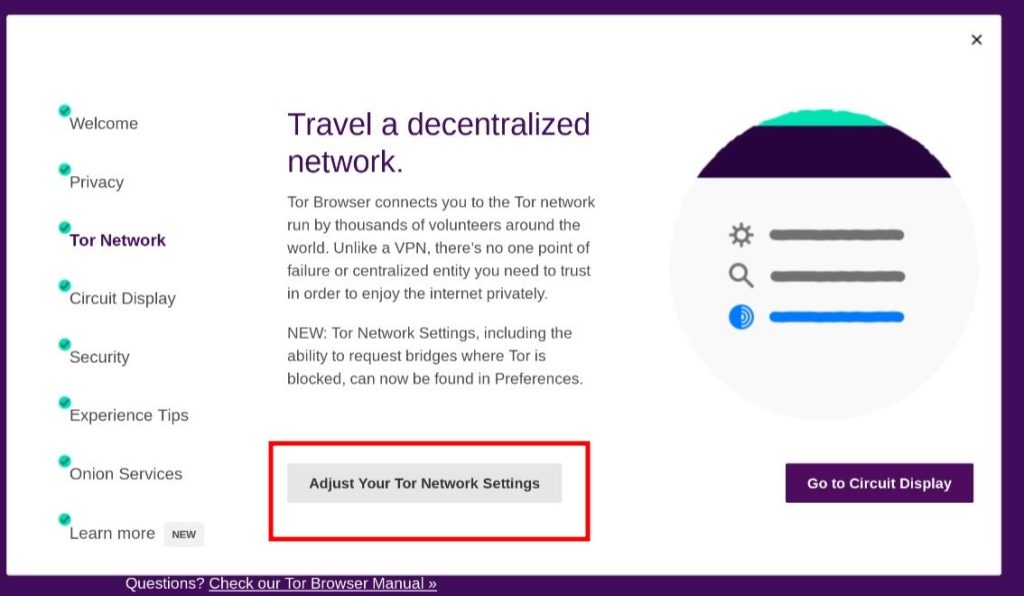
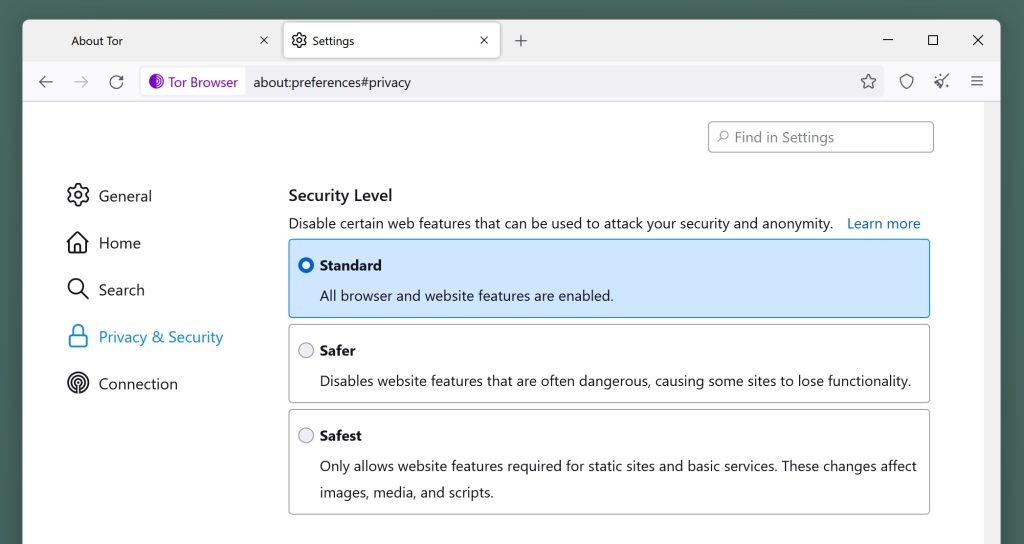
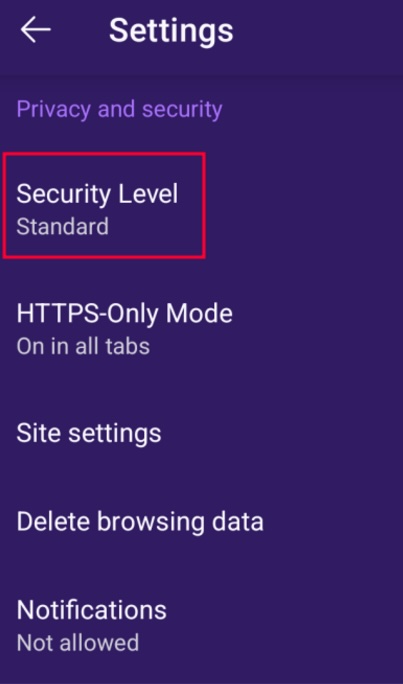
Tor está diseñado para privacidad, pero también guarda datos temporales.
Borrar datos
- Haz clic en las tres líneas.
- Entra en Configuración.
- Ve a Privacidad y seguridad.
- En la sección de datos, limpia cookies y caché.
O directamente:
- Cierra Tor → al reiniciar muchas sesiones se eliminan automáticamente.
¿Cada cuánto deberías borrar cookies e historial?
Depende.
- Uso intensivo → Cada 2 semanas.
- Uso normal → Una vez al mes.
- Problemas técnicos → En el momento.
Si una web falla… lo primero que debes hacer es borrar cookies.
Recomendaciones para mantener el sistema limpio (SIN instalar nada)
Nada de programas mágicos. Nada de limpiezas dudosas.
Solo disciplina digital.
Usa el modo incógnito cuando no quieras dejar rastro
Todos los navegadores lo tienen:
- Chrome → Nueva ventana de incógnito
- Firefox → Nueva ventana privada
- Edge → InPrivate
- Safari → Navegación privada
Así no guardas historial ni cookies al cerrar.
Nota: Para ser sinceros, el modo incógnito también deja algo de rastro, pero nada que ver con el modo normal.
Configura borrado automático
Algunos navegadores permiten:
- Borrar cookies al cerrar.
- No guardar historial.
Entra en Privacidad y revisa esa opción.
No tengas 50 pestañas abiertas siempre
Más pestañas = más memoria usada = más lentitud.
Cierra lo que no uses.
Reinicia el navegador de vez en cuando
No lo tengas abierto durante semanas.
Ciérralo completamente.
Reinicia el ordenador al menos una vez por semana
Parece básico.
Pero casi nadie lo hace.
Eso limpia procesos internos y memoria.
Revisa extensiones innecesaria
Sin instalar nada nuevo.
Solo elimina extensiones que no uses.
- Menos extensiones = más estabilidad.
- Menos riesgos de seguridad.
Resumiendo…
Borrar cookies y el historial:
- No es peligroso.
- No rompe tu ordenador.
- No borra tus archivos personales.
- Sí mejora rendimiento.
- Sí soluciona muchos errores.
Es mantenimiento digital básico.
Y ahora ya sabes hacerlo en:
> Chrome
> Firefox
> Edge
> Safari
> Opera
> Tor
En Windows y en Mac.
Sin instalar nada.
Sin complicaciones.
Si sigues teniendo dudas, coméntame y te ayudo.